Что такое Unity Hub и Unity Editor
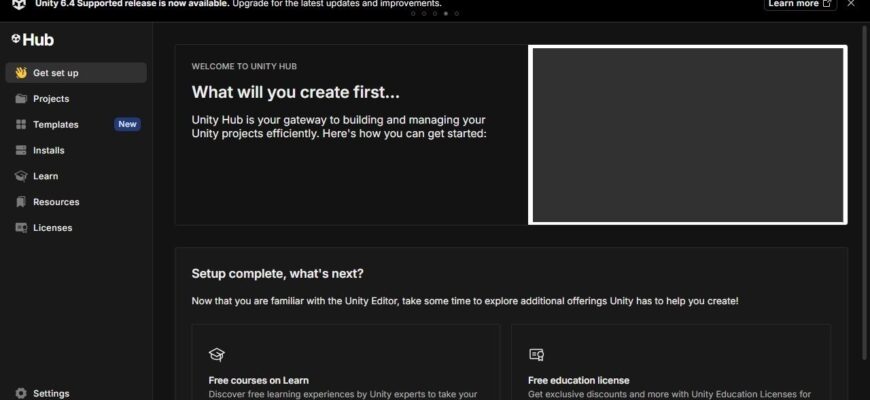
Unity Hub — это автономное приложение, упрощающее навигацию, загрузку и управление проектами и установками Unity. С помощью Hub вы можете загружать и управлять различными версиями редактора Unity. Редактор Unity — это приложение, в котором вы будете создавать интерактивные приложения, которыми впоследствии поделитесь со всем миром.
Системные требования
Убедитесь, что используемый вами компьютер соответствует минимальным аппаратным требованиям для запуска редактора Unity. Как правило, если у вас ПК под управлением Windows или Mac под управлением macOS, приобретенный в последние несколько лет, ваш компьютер, скорее всего, готов к работе с Unity.
Примечание : Хотя вы можете использовать редактор для создания приложений, работающих на многих платформах, для этого требуются Windows , macOS или Linux . Редактор не будет работать на Chromebook или планшете.
Подробную информацию о последних подтвержденных системных требованиях можно найти на странице «Системные требования» в руководстве Unity .
Тарифные Планы Unity
Если вы используете Unity как частное лицо, по умолчанию вы будете подключены к тарифному плану Unity Personal . Это стандартный бесплатный тарифный план Unity. Частные лица, любители и малые предприятия, использующие Unity для предоставления услуг другим, имеют право на использование тарифного плана Unity Personal, если совокупный доход или привлеченные средства их клиентов за предыдущие 12 месяцев составляют менее 200 000 долларов.
Установка Unity Hub
Чтобы загрузить Unity Hub, следуйте этим инструкциям:
- Перейдите на страницу загрузки Unity . Система автоматически определяет вашу операционную систему и отображает соответствующий вариант загрузки.
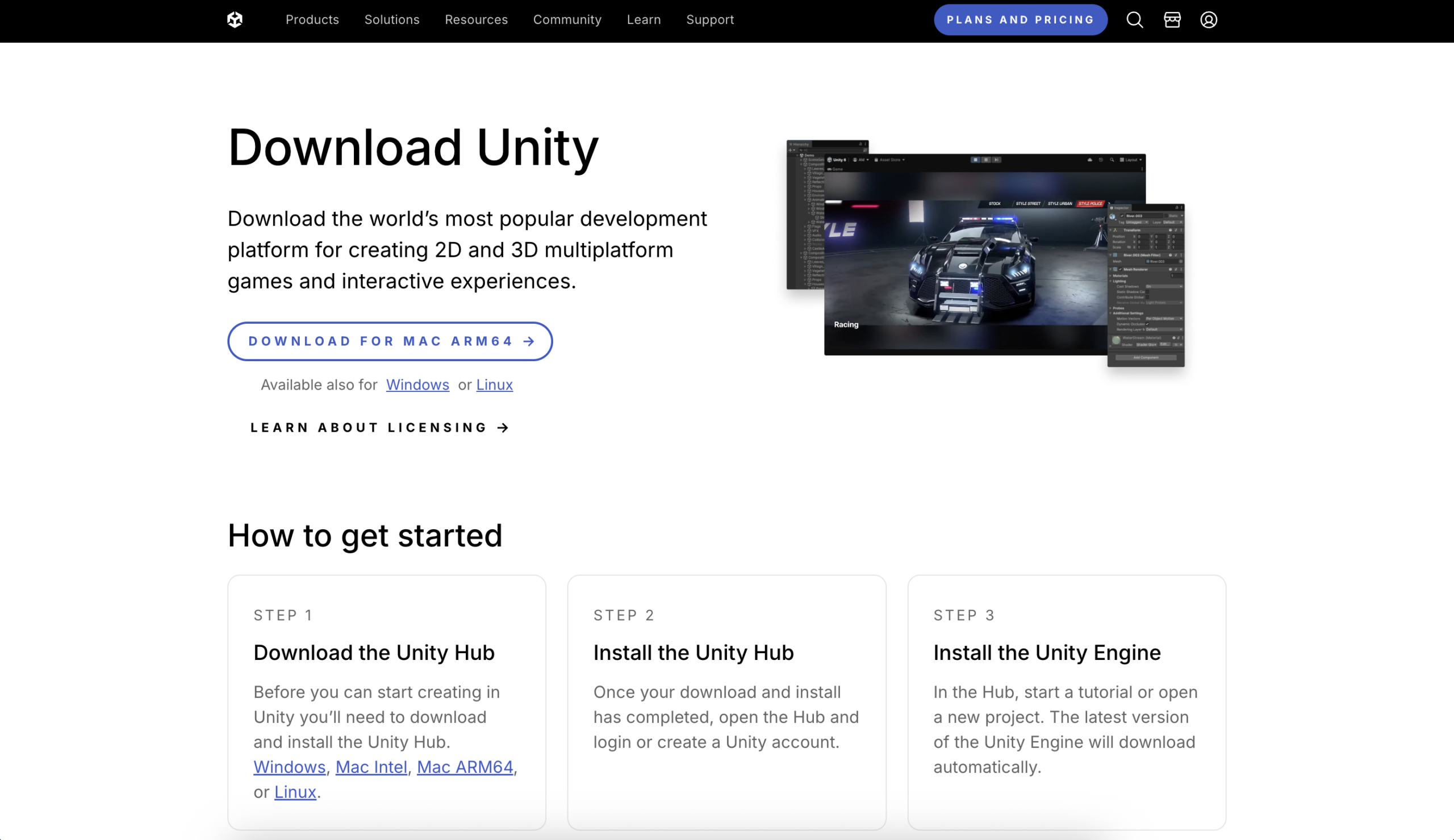
- Выберите «Скачать для [ваша операционная система]» и укажите место, куда вы хотите сохранить файл.
После этого будет загружен файл с именем UnityHubSetup . Это имя может отличаться в зависимости от загружаемой версии и вашей операционной системы.
Примечание: Если вы более опытный пользователь и вам нужна помощь в установке, ознакомьтесь с документацией по установке Unity .
Запуск Unity Hub
Чтобы запустить Unity Hub, следуйте этим инструкциям:
1. Найдите файл UnityHubSetup , который вы скачали ранее.
2. Дважды щелкните файл UnityHubSetup , чтобы запустить установщик UnityHubSetup .
3. Следуйте инструкциям для вашей платформы, чтобы установить Unity Hub.
Если вы еще не создали свою учетную запись Unity, вам будет предложено сделать это в процессе создания.
4. Продолжайте, пока не появится окно с предложением установить редактор Unity, что мы подробно расскажем на следующем шаге.
Установка редактора Unity
Компания Unity ежегодно выпускает новую основную версию редактора. Каждая основная версия может включать в себя несколько обновлений, которые включают исправления ошибок и улучшения качества.
При запуске нового проекта рекомендуется использовать последнюю версию с долгосрочной поддержкой (LTS) . Эти версии отмечены меткой LTS в Unity Hub и считаются наиболее стабильными и надежными версиями редактора. Версии LTS получают критически важные исправления и поддержку в течение более длительного периода, что делает их идеальными для работы в производственной среде.
Установите новую версию редактора Unity.
Для установки новой версии редактора Unity следуйте этим инструкциям:
- Откройте Unity Hub и выберите вкладку «Установки» .
На вкладке «Установки» отображаются все версии Unity, которые уже установлены на этом компьютере.
- Для установки новой версии выберите «Установить редактор».
Примечание: Если нужная вам версия отсутствует в Unity Hub, перейдите в архив загрузок Unity , найдите необходимую версию и скачайте её оттуда.
Добавление модулей в версию редактора Unity
После выбора версии редактора, которую вы хотите установить, появится окно «Добавить модули» , в котором будет перечислен список дополнительных модулей для выбранной вами версии Unity.
Модули — это необязательные компоненты, которые вы можете добавить в выбранную вами версию редактора Unity в соответствии с потребностями вашего проекта. Вы можете ограничить размер загружаемого/устанавливаемого редактора, если выберете только необходимые вам модули.
Для некоторых модулей вас могут попросить принять дополнительные условия.
Устранение неполадок при загрузке
Если во время загрузки новой версии редактора вы обнаружите какие-либо ошибки, воспользуйтесь следующими советами и способами их устранения:
- У вас достаточно оперативной памяти и места на диске?: Проверьте минимальные системные требования для устанавливаемой версии редактора Unity.
- Проверьте страницу с информацией о выпуске вашей текущей версии: в архиве загрузок Unity найдите устанавливаемую версию и выберите «Читать» в столбце «Примечания к выпуску» . Проверьте наличие известных проблем, которые могут вызывать вашу неполадку.
Обратитесь в службу поддержки Unity: перед переходом на соответствующую страницу поддержки обязательно войдите в систему. Здесь вы можете просмотреть статьи, обратиться к сообществу или выбрать «Отправить запрос», чтобы описать свою ситуацию эксперту Unity.